AVI Videolar MP4 Formatına Nasıl Dönüştürülür? - Son Dakika


Dosyalarını hiç sıkıştırmadığı ve diğer formatlara dönüştürmediği için AVI dosya formatının diğer dosya formatlarından daha fazla depolama alanı kullandığını farkettik. Bu yüzden, AVI dosyalarının çoğunu MP4 gibi daha az yer kaplayan dosya biçimlerine nasıl dönüştürebileceğini sizlere anlatmak istedik.
AVI dosyalarının kalite kaybı açısından iyi olmasa da yeterince yer kapladığı, ancak Windows dışındaki diğer cihazlar için uygun olmadığı bir gerçektir. Bu nedenle, işlemini biliyorsanız, bu sizin açınızdan daha faydalı olur. Yalnızca depolama sorununu çözmez, aynı zamanda dosyanızın diğer cihazlarda da oynatılmasını sağlar.
Bu makale AVI'den MP4'e dönüşümü gerçekleştirmek için iki yöntem sunar. Bunlardan biri çevrimiçi bir platforma odaklanırken diğeri gelenekseldir ve Masaüstü versiyonunu içerir.
Bu yüzden, süreci anlamak ve dosyayı hemen hazırlamanız için hazırlanın.

Burada, öncelikle AVI'yi MP4'e çevirmenin çevrimiçi yolunu öğreneceksiniz.
Online UniConverter adındaki çevrimiçi platformu https://www.media.io/ adresinden ziyaret edebilirsiniz. Yazılım, AVI'yi MP4'e dünyanın herhangi bir yerinden, herhangi bir cihazla ve hiçbir ücret ödemeden kendi hızınızda dönüştürmenize yardımcı olacaktır.
AVI'nin MP4'e dönüşümünü tamamlamak için izlemeniz gereken adımlar şu şekilde:
Adım 1: Web tarayıcısını başlatın
Doğrudan dönüşüm için tarayıcınızdan sayfasını açın.
Böylece AVI'yi kolayca MP4 formatına çevirmek için online platform açılır.
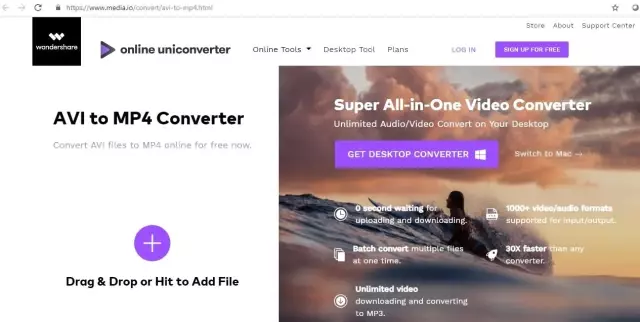
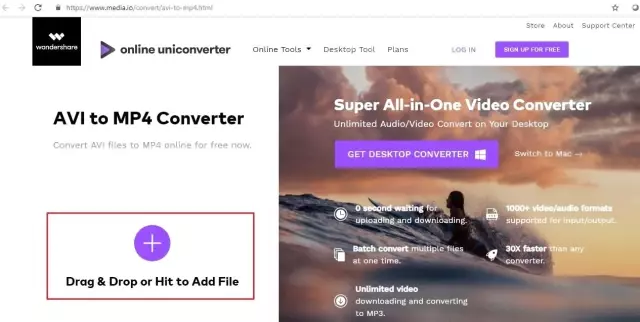
Video dosyasını yüklemek için, dosyayı sisteminizden sürükleyebilir, ardından arayüze bırakabilir veya AVI dosyasını yüklemek için (+) sembolüne tıklayabilirsiniz.
Bir sonraki aşamada, çıkış formatını MP4 olarak seçmeniz gerekir. Bununla işiniz bittiğinde, Dönüştür düğmesine tıklayın.
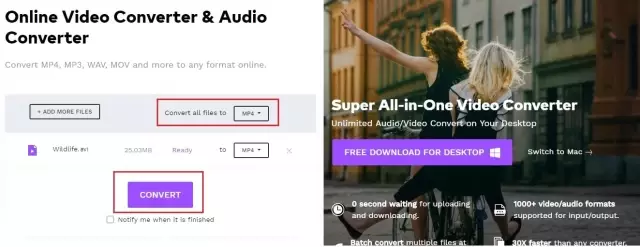
Böylece dosyanızı AVI'den MP4'e dönüştürmeye başlayacaktır, dosya dönüştürüldüğünde indirme bağlantısı göründüğünde verileri istediğiniz yere kaydetmek için üzerine tıklayın.
Önceki bölümden AVI dosyanızı MP4'e çevirmenin çevrimiçi platforma erişiminin ne kadar kolay olduğunu anlatmıştık. Ancak bu yöntemin, ücretsiz olduğu için bazı sınırlamaları var. Bu nedenle, profesyonel ve gelişmiş bir çeviriciye ihtiyacınız varsa, UniConverter (Desktop) yani masaüstü sürümü kullanmanızı öneririz. Ses ve Video dosyalarınızdaki diğer düzenleme işlemleriyle birlikte herhangi bir dönüştürme işlemini gerçekleştirmek için oldukça fazla talep edilen bir araçtır. Ayrıca, masaüstü sürümü, çevrimiçi web sitelerinden video indirme, aktarma, yazma gibi birçok sürpriz özelliği de beraberinde getiriyor.
UniConverter (Masaüstü) kullanarak AVI'yı MP4'e dönüştürmek için gerekli adımlar şunlardır:
İndirme ve yükleme işleminden sonra, dönüştürme bölümünü açmak için programı başlatın. Dosya ekle seçeneğini kullanarak sisteme AVI dosyalarını yükleyin.
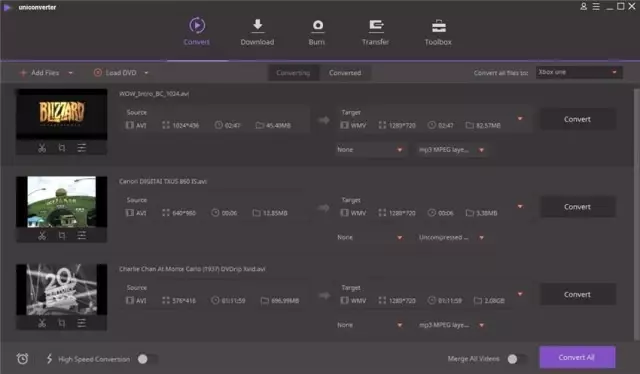
Adım 2: Çıkış formatı olarak MP4'ü seçin
Şimdi, "Tüm dosyaları dönüştür" bölümüne tıklayın ve aşağı açılır kutusuna basın, ardından Video bölümüne tıklayıp MP4 formatını seçin.
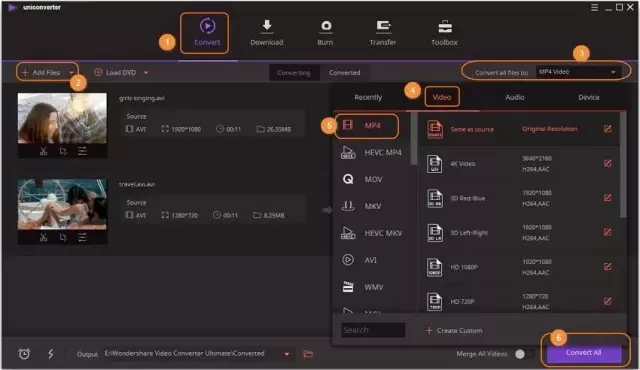
Yukarıdaki işlemlerden sonra, tamamlamak için Tümünü dönüştür (Convert All) düğmesine basın. Çok fazla dosyanız varsa, dönüşüm hızını artırmak için Spark sembolüyle gitmelisiniz.

Not: Dönüştürülen tüm dosyaları, arayüzün sonunda bulunan çıkış klasöründen alabilir veya dönüştürülen tüm dosyaları görmek için programın dönüştürülen dosyalar bölümünü ziyaret edebilirsiniz.
UniConverter (Masaüstü) kullanmak işgücünüzü büyük ölçüde azaltır. Ayrıca, dönüştürülen dosyaları MP4 biçiminde aldıktan sonra, cihazlarınızdan herhangi birinde tasarruf etmek için yeterli fiziksel alana sahip olursunuz.
Wondershare Technology, uzun bir süredir Ses - Video dönüşümü ile uğraşan en önde gelen yazılım şirketlerinden biridir. Her zaman teknolojide ve yeniliklerde ortaya çıkan basitliği ortaya koymak için çaba harcar. Aynı prensip, UniConverter (Masaüstü) ve çevrimiçi versiyonunun yanı sıra Filmora gibi diğer ünlü ürünler için de uygulanmıştır. Wondershare Technology'nin ayrıca kullanıcılara güven veren bir şirket olduğunu bilmek güzel.
Son Dakika › Advertorial Sondakika › AVI Videolar MP4 Formatına Nasıl Dönüştürülür? - Son Dakika








Masaüstü bildirimlerimize izin vererek en son haberleri, analizleri ve derinlemesine içerikleri hemen öğrenin.


































Sizin düşünceleriniz neler ?