


Bilgisayarımızın daha güzel gözükmesini sağlayan ve ışıksız ortamlarda ekranı daha kolay görmemize yardımcı olan karanlık mod için küçük bir Windows 10 rehberi hazırladık.
Karanlık mod, dijital hizmetler için artık hiç olmadığı kadar popüler hâle geldi. Kullanıcılar her türden cihazda karanlık modu kullanmak isterlerken, üreticiler ise bu istekler doğrultusunda her segmentten cihaza karanlık modu getirme çabası içerisindeler. Bu doğrultuda Microsoft, masaüstü işletim sisteminde karanlık mod deneyiminin yaşanabilmesi için bazı ayarlar yerleştirdi.
Windows 10'un 1809 sürümü ile kullanıcılar, bir süredir karanlık mod özelliğine işletim sistemlerinde sahip. Bu özelliki etkinleştirildiğinde, Dosya Gezgini tamamen koyu renklere geçiş yapıyor ve uygulamaların pencereleri de buna uyum sağlıyor. Bu yazımızda sizlere Windows 10'da karanlık mod stiline nasıl geçiş yapabileceğinizi anlatıyoruz.
Karanlık mod nasıl aktif edilir?

Windows'un güzel bir detayı olan bu modu etkinleştirmek için öncelikle sol altta bulunan Başlat butonuna ve hemen sonrasında beliren Ayarlar simgesine tıklayın:
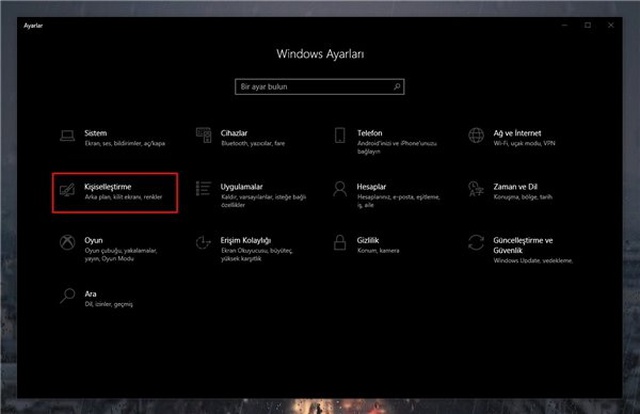
Açılan pencerede Kişiselleştirme seçeneğine tıklayın ve Renkler sekmesine gelin:

Sayfanın en üstünde bulunan renk seçim yerinde koyu gri tonlarında bir rengi seçin. Eğer ki böyle bir renk göremiyorsanız Özel renk yazan kısımdan bu rengi kendiniz oluşturun. Bu seçenek sayesinde Windows temanız daha koyu bir renge geçiş yaparken pencere çubukları, Başlat ve Kontrol Paneli gibi diğer özellikler de karanlık moda sahip olacaktır.
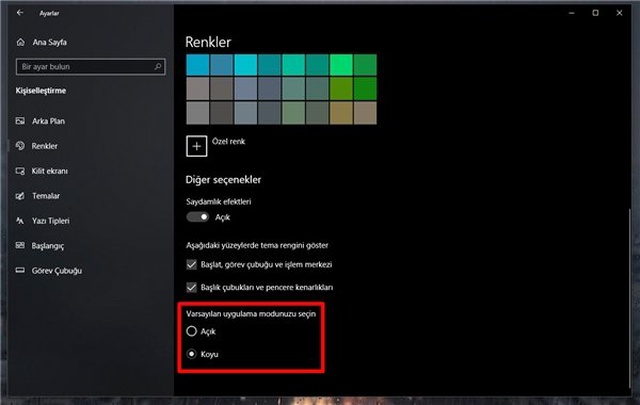
Yukarıdaki adımı tamamladıktan sonra sayfayı aşağıya kaydırarak "Varsayılan uygulama modunuzu seçin" ayarını bulup bu ayarı "Koyu" olarak değiştirin:

Artık açık olan pencereleri kapatabilir ve Dosya Gezgini'ni açarak karanlık modun aktif olup olmadığına bakabilirsiniz. Her ne kadar karanlık mod olarak nitelendirilse de bu yöntem birçok kullanıcı tarafından "uzun yol"a sahip olması sebebiyle başarısız bulunuyor.
Son Dakika › Teknoloji › Windows 10'daki Karanlık Mod Nasıl Aktif Edilir? - Son Dakika